Premiere Pro/After Effects用 肌補正プラグイン Totonoe Skin Retouch
当てた瞬間に、
肌が自然に整う
肌の色を自動で検出し、輪郭と質感(毛穴・肌理)を残したまま、肌の粗さ・赤み・テカリを整えます。エフェクトを適用するだけで、初期設定(Standard)の補正がかかります。
サブスクリプションではなく、一度の購入で使い続けられます。体験版でも、製品版と同じすべての機能を試せます。体験版の映像には、薄い斜めの縞(ウォーターマーク)が入ります。
DaVinci Resolveで使う方へ。この商品はPremiere Pro/After Effects用です。DaVinci Resolve用は別の商品で、Mac専用です(Windowsには対応していません)。DaVinci Resolve版について
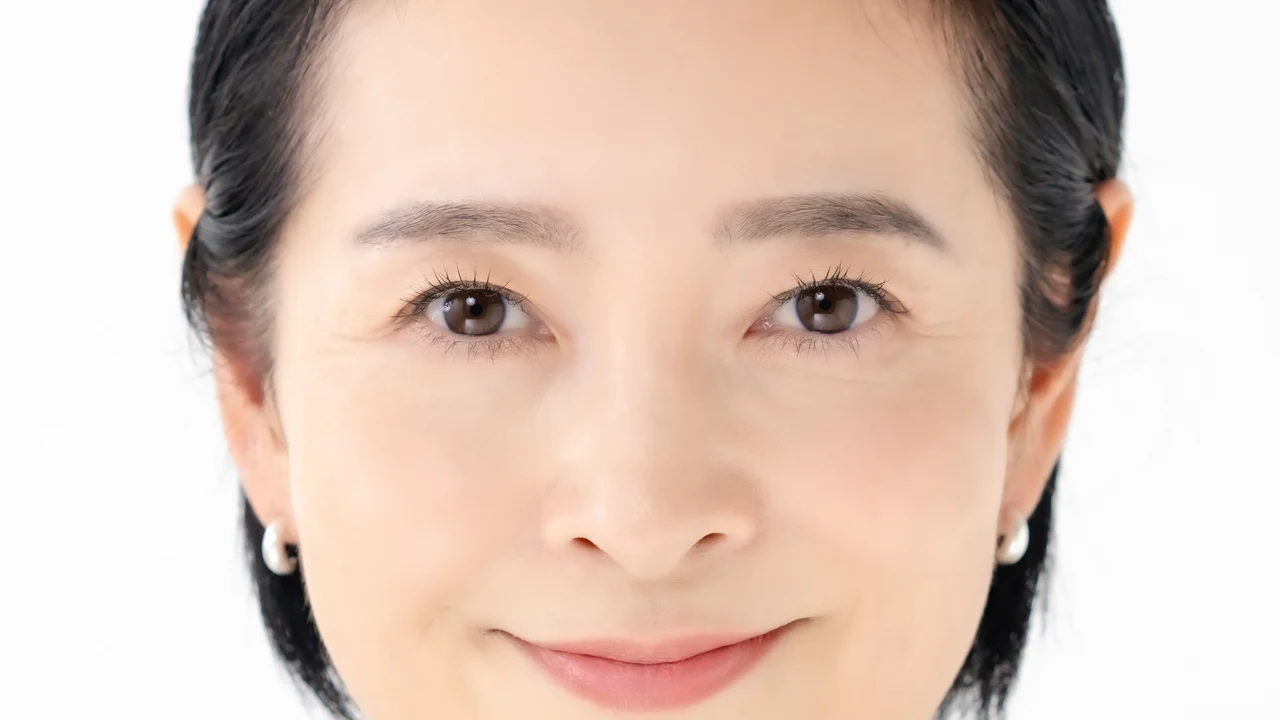
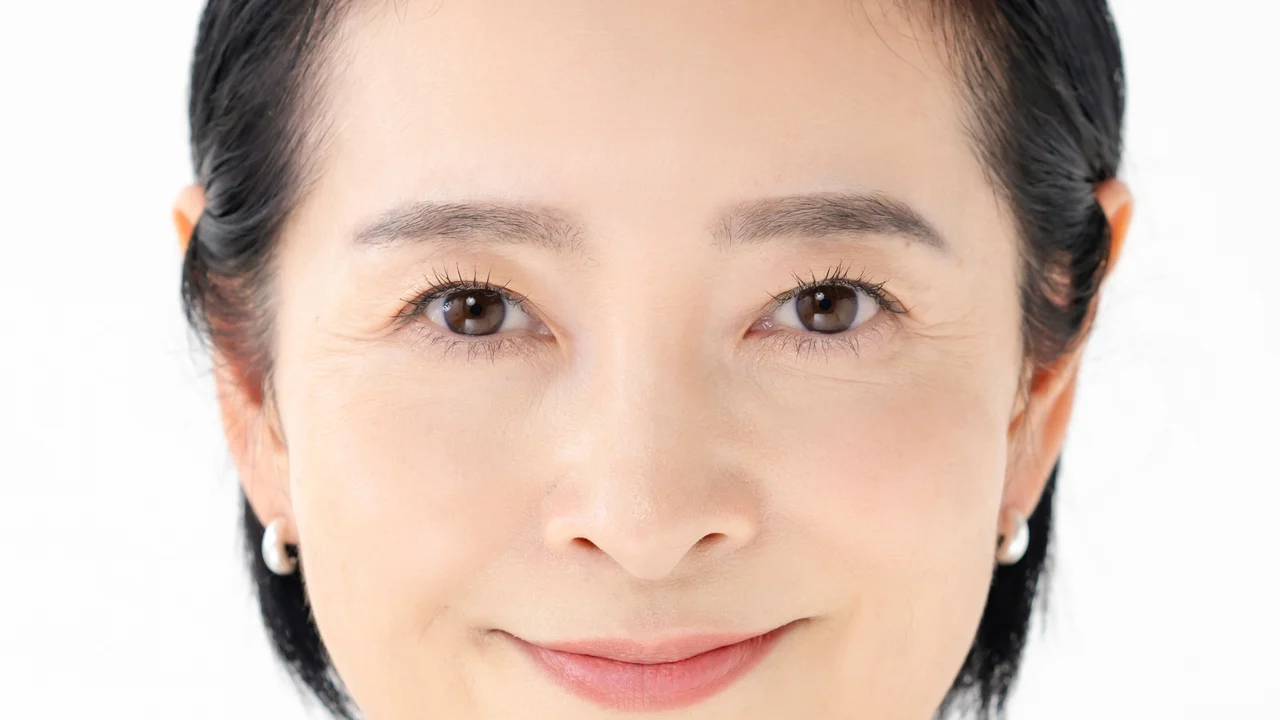 BEFORE
AFTER
左右にドラッグすると、同じ写真のBeforeとAfterを比べられます。キーボードでは矢印キーで動かせます。
ABOUT
Totonoe Skin Retouchとは
Totonoe Skin Retouch(トトノエ スキンレタッチ)は、Premiere ProとAfter Effectsで使う肌補正プラグインです。映像の中の肌の色を自動で検出し、輪郭と質感を残したまま、肌の粗さ、赤み、テカリ、色ムラを整えます。エフェクトを適用するだけで補正がかかるので、カットごとに肌の範囲を選び直す必要はありません。
| 種類 | 肌補正(美肌)のエフェクトプラグイン |
|---|---|
| 対応ソフト | Adobe Premiere Pro、After Effects(2025以降)。DaVinci Resolve用は別商品です(Mac専用、Windows非対応。詳しくはこちら) |
| 対応OS | macOS 13以降、Windows 10/11(64bit) |
| 補正できるもの | 肌の粗さ、赤み、テカリ、小さなシミやニキビ、色ムラ、血色 |
| 価格 | 買い切り(サブスクリプションではありません)。無料体験版あり |
| 販売元 | BOOTH(totonoe-plugin) |
Premiere Pro/After Effects用の肌補正プラグインの比較
| 製品 | 販売形態 | 価格 | Adobeでの対応 |
|---|---|---|---|
| Totonoe Skin Retouch | 買い切り | ¥9,800 | Premiere Pro、After Effects |
| Beauty Box Video(Digital Anarchy) | 買い切り | ¥36,300(Adobe版) | Premiere Pro、After Effects |
| Portraiture Video(Imagenomic) | 買い切り | $249.95(Adobe版) | Premiere Pro、After Effects |
| Retouch4me Dodge & Burn(Retouch4me) | 買い切り | $349 | Premiere Pro |
| Skinworks foundation(digital bigmo) | 年間サブスクリプション | 初年度¥33,000、更新¥13,200(Adobe版) | Premiere Pro、After Effects |
| Magic Bullet Cosmo II(Maxon Red Giant) | 単体販売なし。Red Giantのサブスクリプションに含まれる | 年額¥116,000(個人向け) | Premiere Pro、After Effects |
| Continuum Beauty Studio(Boris FX) | 単体販売なし。Continuumに含まれる | 年額¥59,180、永続¥198,880(Adobe版) | Premiere Pro、After Effects |
他社製品の価格と販売形態は、2026年11月5日に各社と国内代理店のページで確認したものです。円の価格は国内代理店の税込価格で、ドルの価格は開発元の公式サイトの表示価格です。最新の情報は各社のページを確認してください。筆者はTotonoe Skin Retouchの開発者です。機能の違いは比較記事にまとめています。
DEMO
デモ動画(44秒)
動画の読み込みは、再生ボタンを押したときに始まります。
Totonoe Skin Retouch デモVimeo / 44秒
Premiere Proでの使い方(3分46秒)
Lumetriカラーだけで肌を整える手順と、Skin Retouchで自動で補正する方法を、Premiere Pro 26.5の画面で説明しています。ナレーションとテロップ付きです。
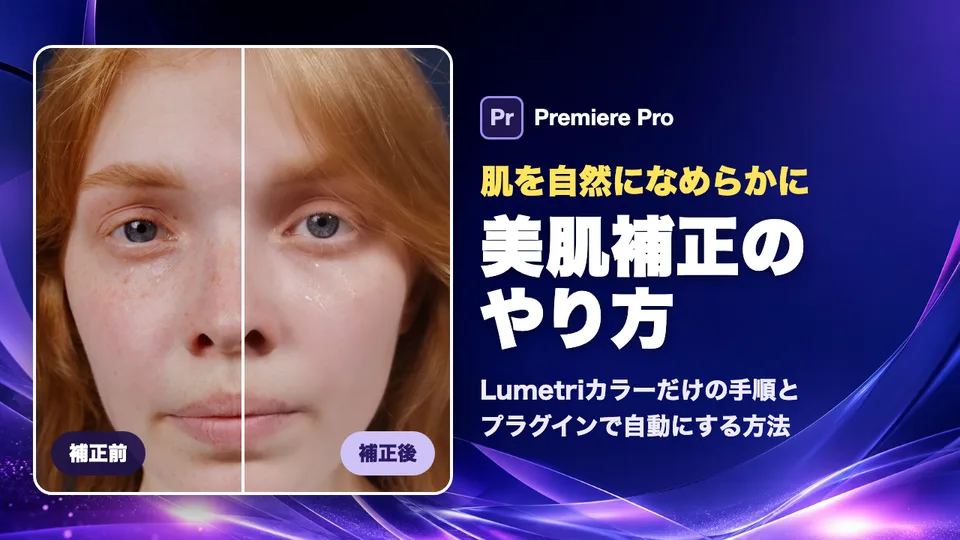 Premiere Proで美肌補正する方法YouTube / 3分46秒
FIRST IMPRESSION
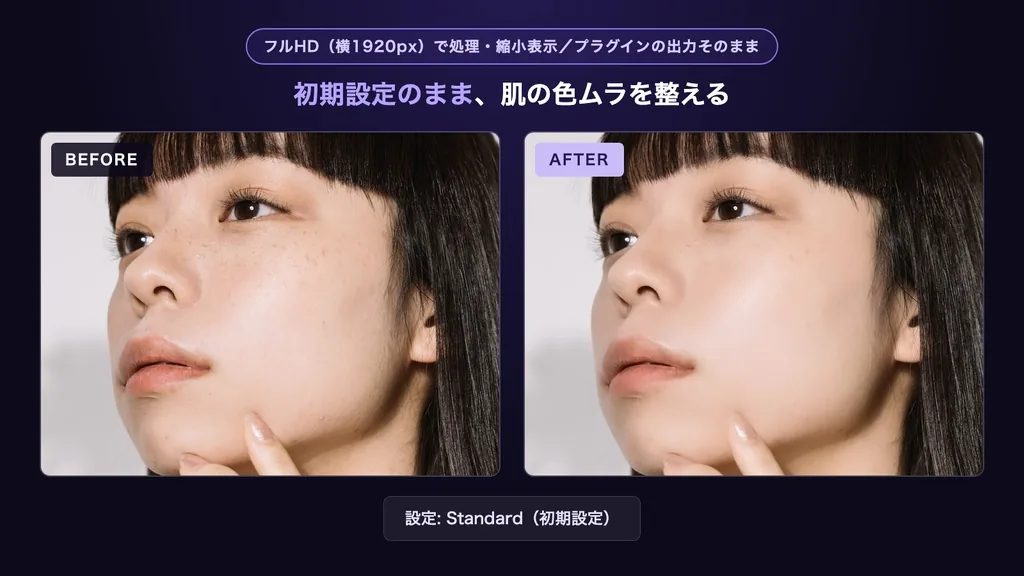
初期設定のまま、肌の色ムラを整える
Auto Detectと標準プリセットが最初から有効になっています。クリップに適用した時点で、肌の部分だけに処理がかかります。パラメータを触るのは、仕上がりを好みに寄せたいときだけです。
- 肌の色を自動で検出し、検出した範囲にだけ処理を適用
- エッジ保存型の平滑化とテクスチャ復元で、塗りつぶしたような見た目を避ける
- MV、インタビュー、広告の編集現場で、作者が実際に使いながら開発
HOW TO USE
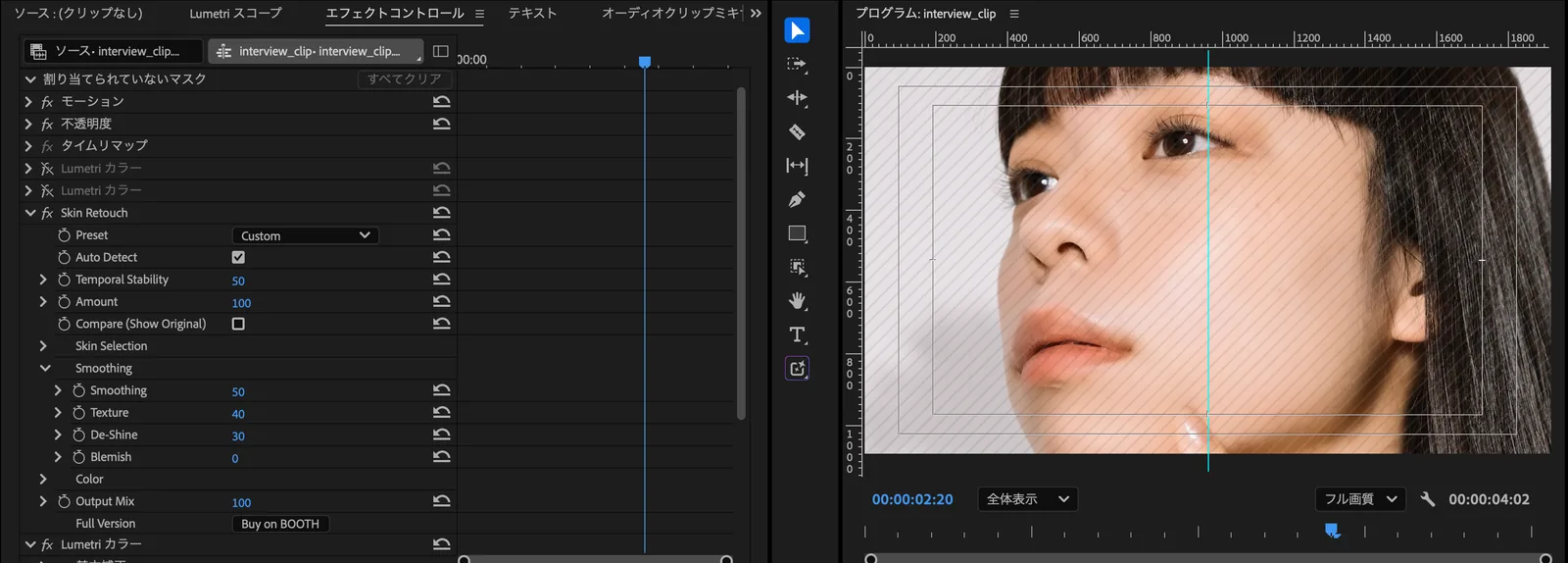
使い方は3ステップ
Premiere ProでもAfter Effectsでも、手順は同じです。
-
エフェクトを適用する
エフェクト「Skin Retouch」をクリップに適用します。
-
Presetを選ぶ
Natural、Standard、Strongの3種類から選びます。迷ったときはStandardから始めてください。
-
Amountで強さを調整する
Amountのスライダーで、処理の強さを好みの位置に合わせます。
FEATURES
特長
肌の部分だけを処理する
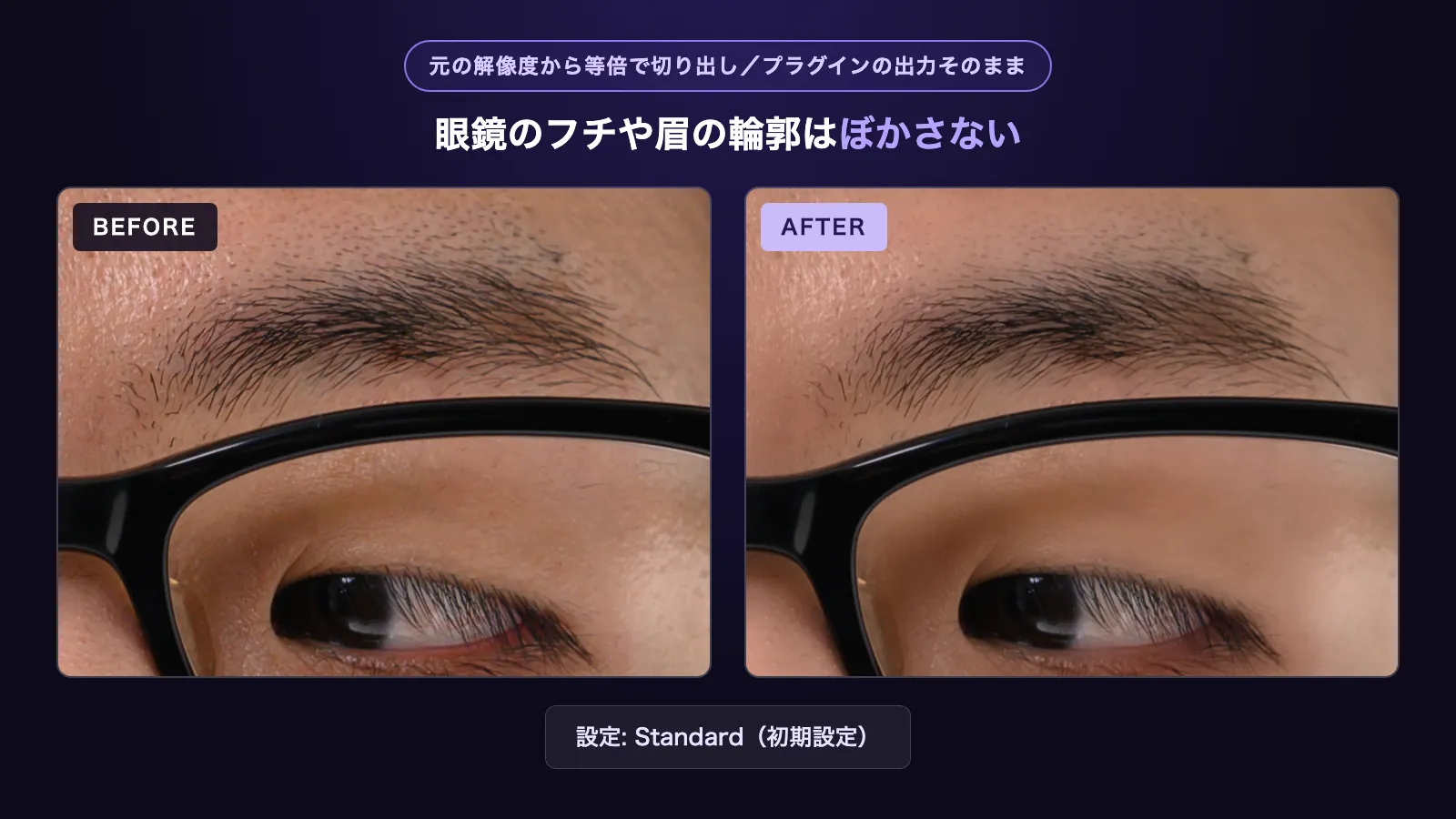
肌の色を自動で検出し、検出した範囲にだけ処理を適用します。Show Maskで検出範囲を確認できます。顔の輪郭や眉、まつげの線は、エッジ保存型の平滑化でぼかさずに残します。
Premiere ProとAfter Effectsの両方で使える
1つのプラグインを、どちらのホストでも使えます。Premiere ProとAfter Effectsの2025以降に対応しています。
買い切りで使える
月額や年額の費用はかかりません。同じメジャーバージョンの中の不具合修正と互換性アップデートは、追加料金なしで受け取れます。
QUALITY
細部の比較
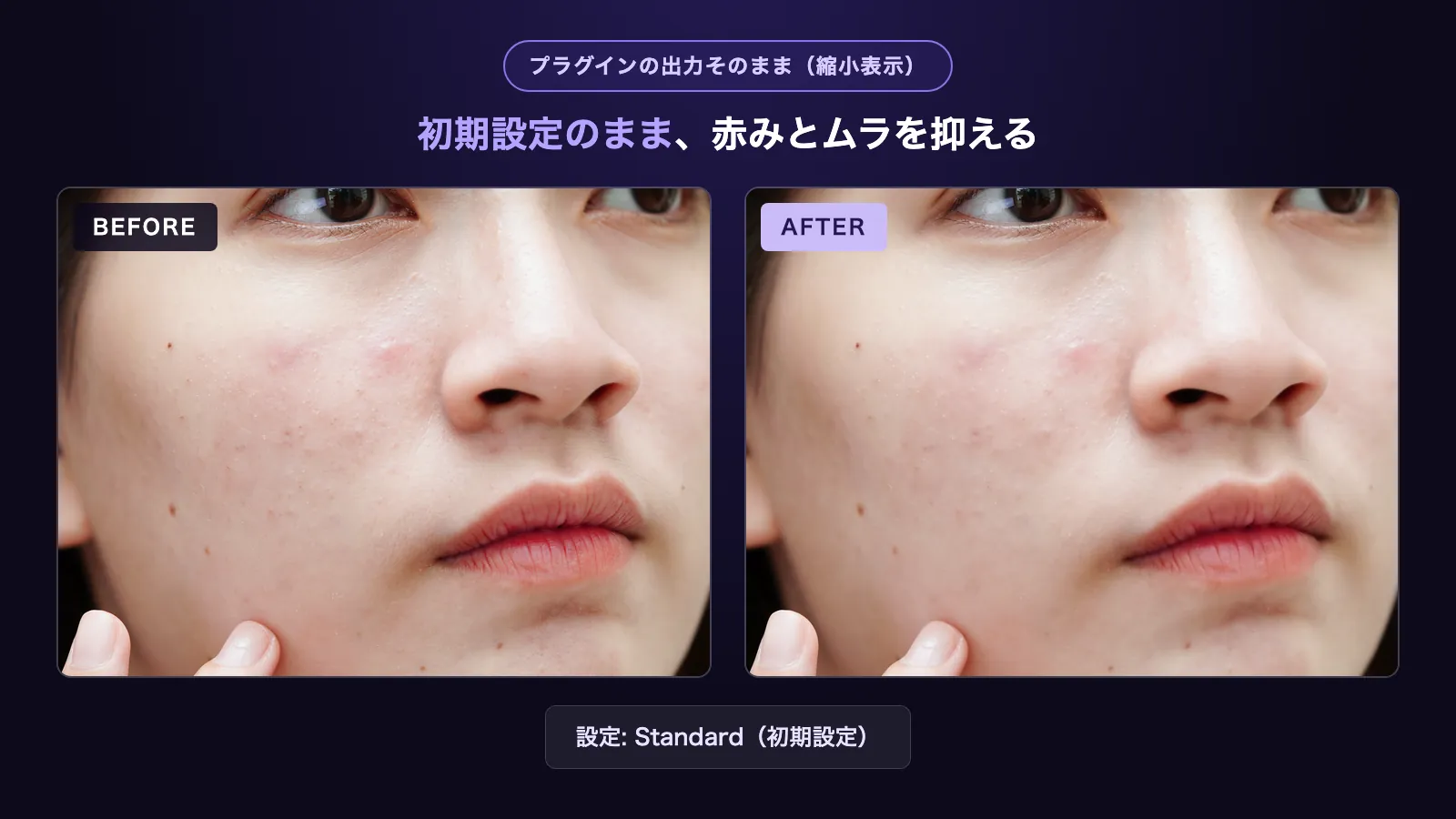
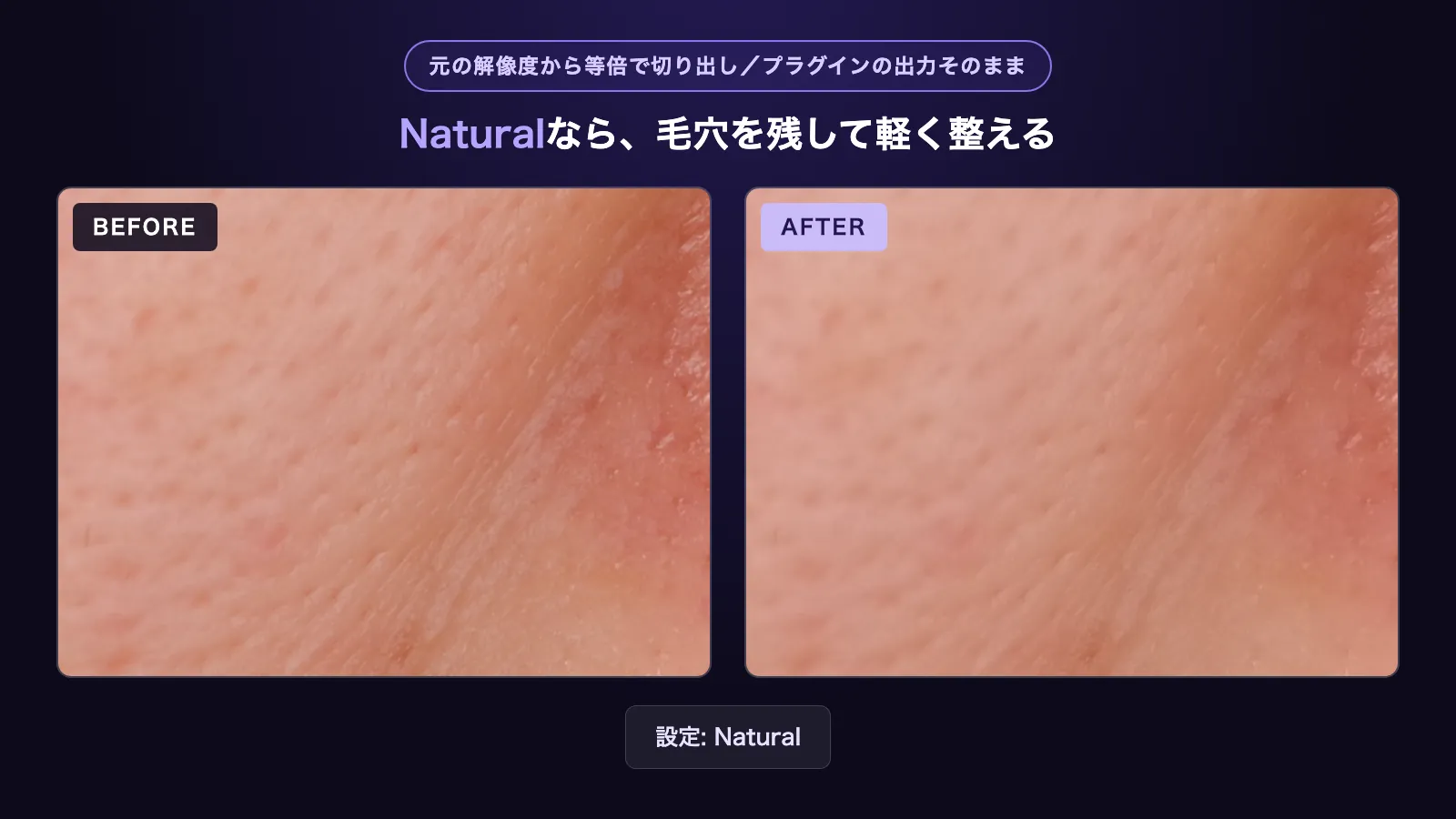
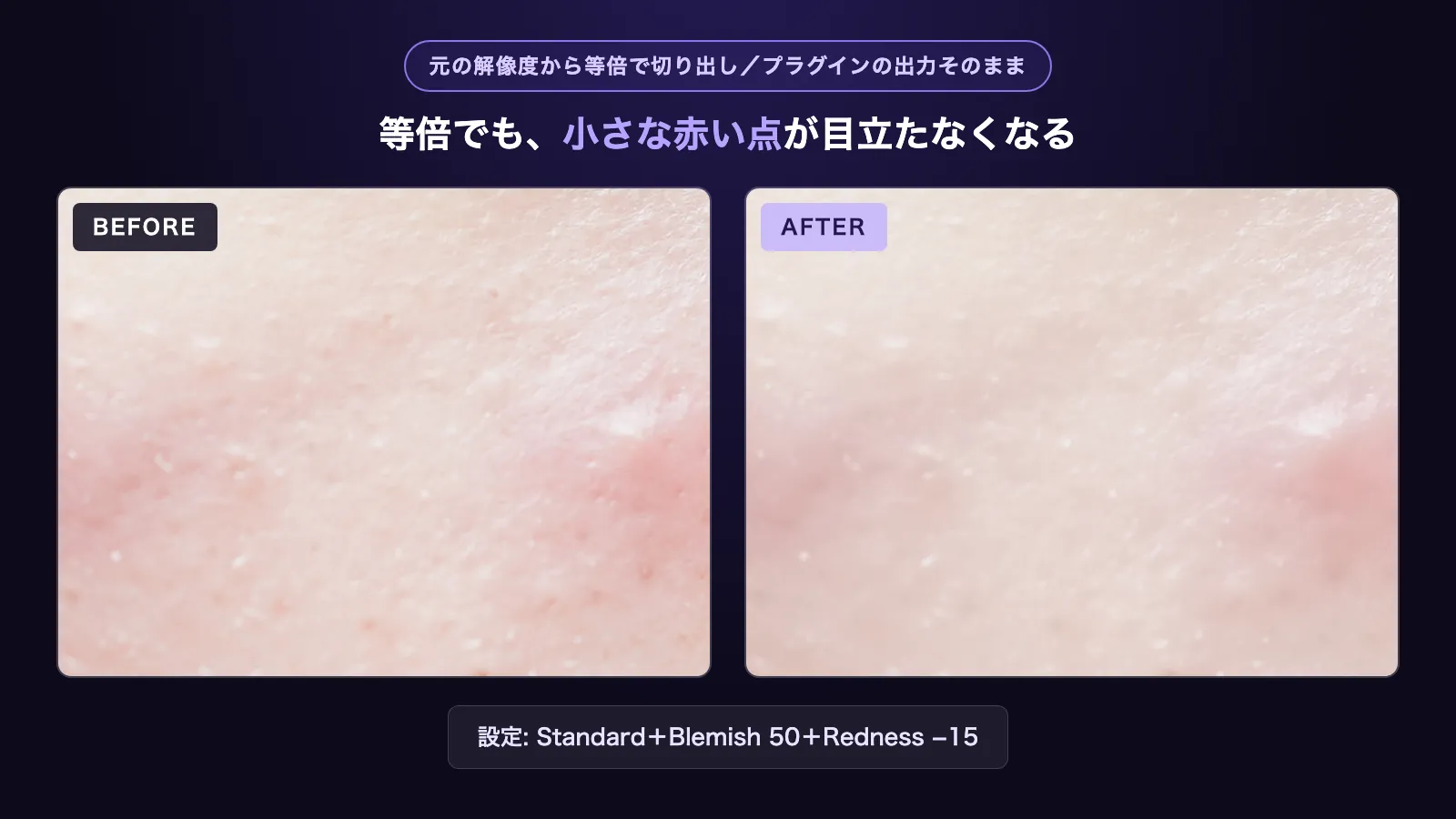
各画像の上部に、縮小表示か、元の解像度からの等倍切り出しかを記載しています。画像は処理前と処理後を並べたもので、プラグインの出力をそのまま使っています。画像をタップまたはクリックすると、元のサイズで開きます。
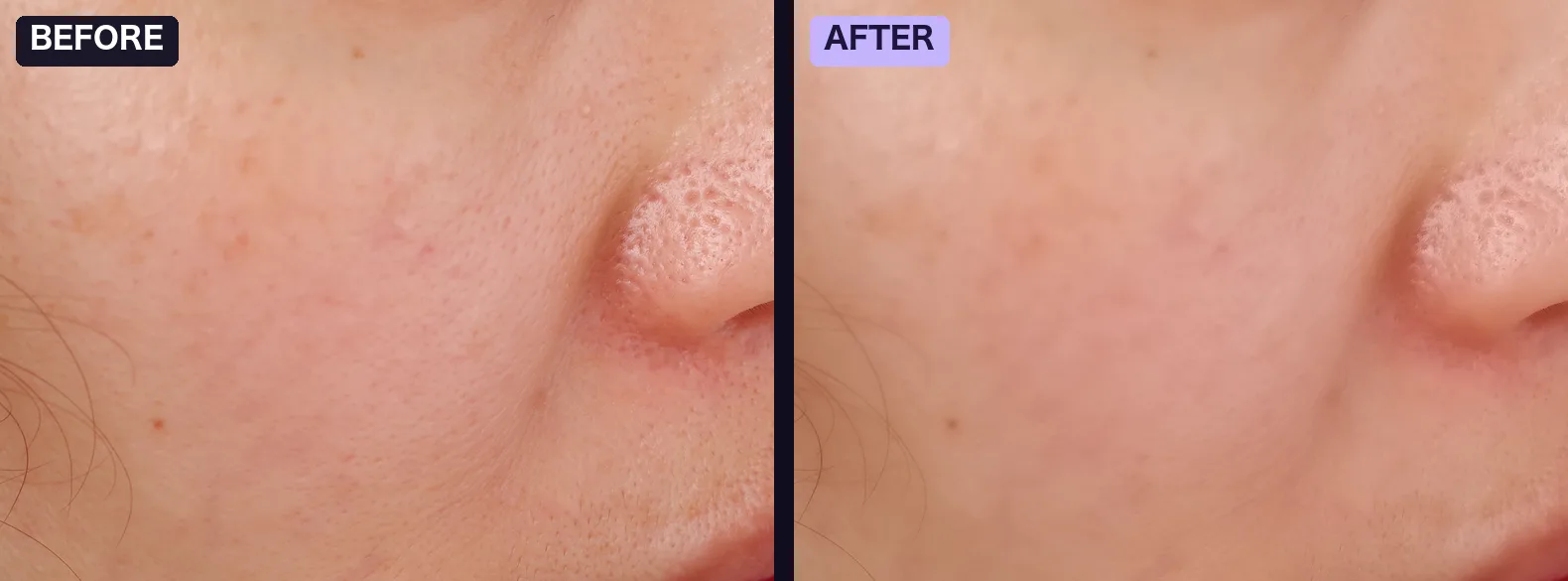
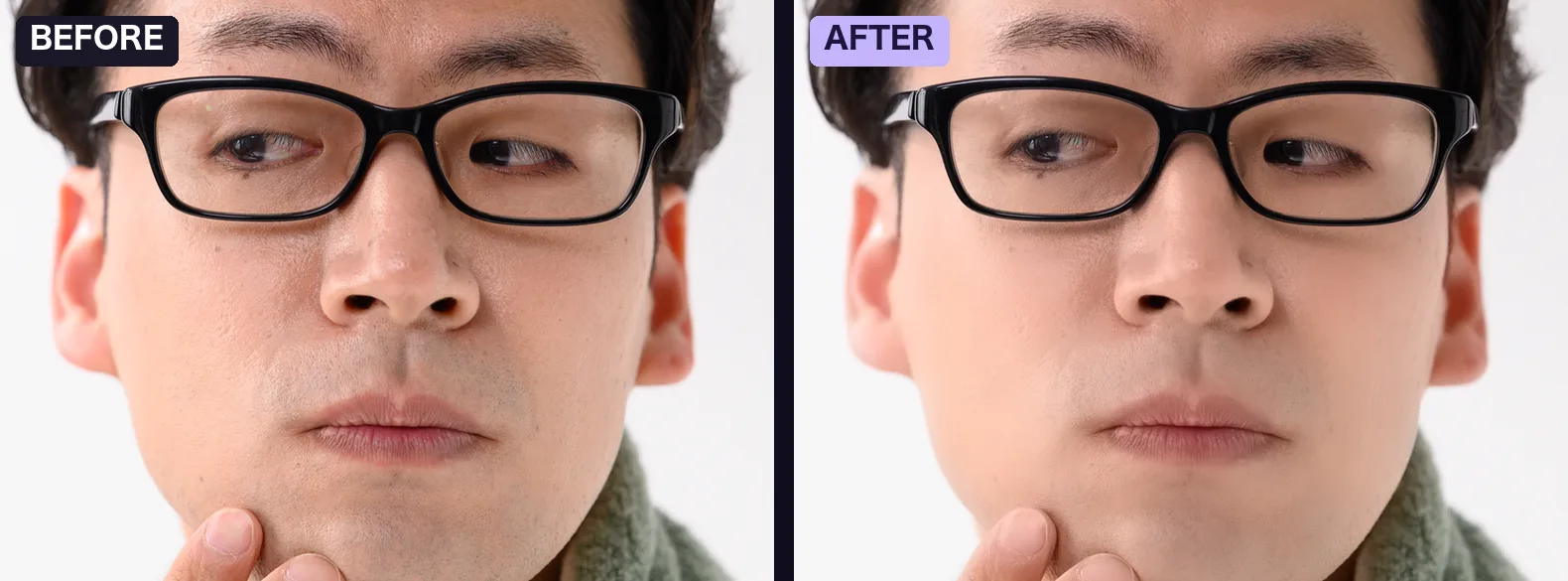
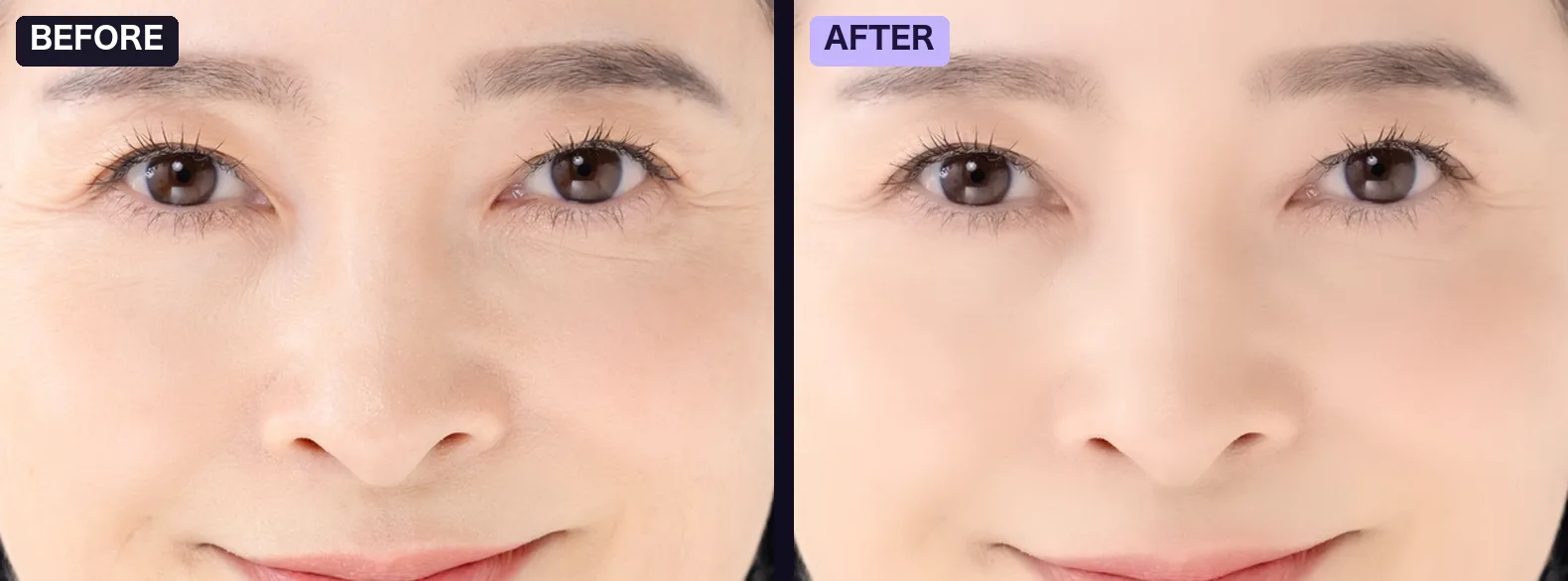
ほかの素材での例
写真を横1920pxに縮小してから、初期設定(Standard)で処理し、顔の一部を切り出して並べています。上から、頬と小鼻、男性の顔、目元です。
PRESETS
プリセットを選んで、Amountで調整する
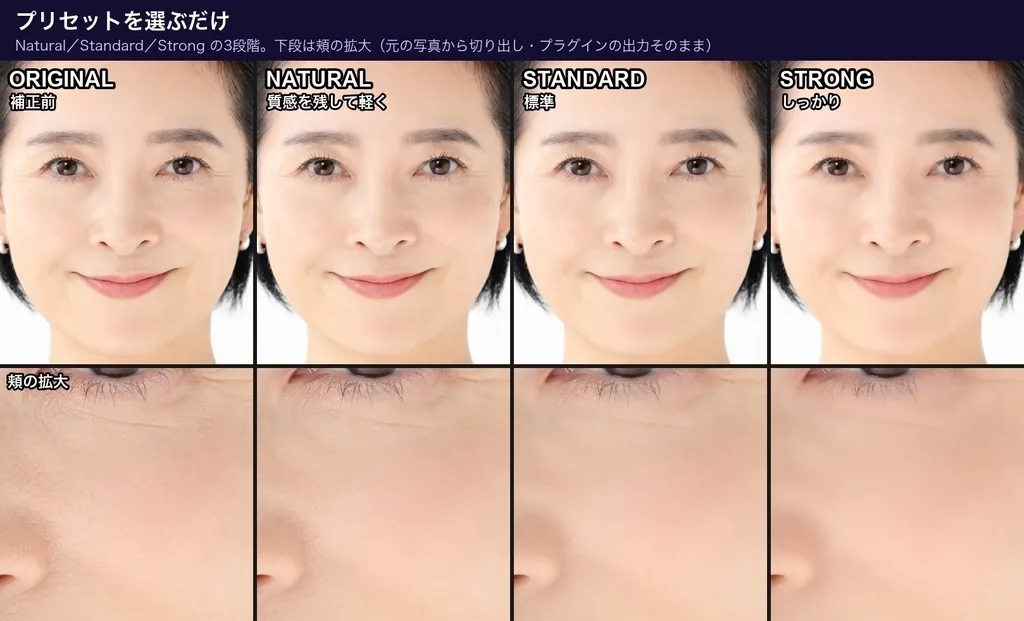
Presetは3段階です。段階ごとの違いは、右の比較で確認できます。
- Natural 質感を残して軽く整える
- Standard 標準。初期設定
- Strong しっかり整える
どのプリセットでも、Amountで全体の強さを変えられます。Compareで、原画と見比べながら調整できます。
PARAMETERS
主なパラメータ
最初はPresetとAmountだけで使えます。細かく調整したいときに、次のパラメータを使います。
- Presetプリセット
- Natural、Standard、Strongから選びます。
- Amount強さ
- 処理全体の強さを調整します。
- Compare原画と比較
- オンにすると処理前の映像を表示します。オンとオフを切り替えて見比べます。
- Output Mix
- 処理後の映像と元の映像を混ぜる割合を決めます。
- Temporal Stabilityフレーム間の安定
- 肌の検出範囲がフレームごとに変わってちらつくのを抑えます。
- Auto Detect肌の自動検出
- 肌の色を自動で検出します。初期設定で有効です。
- Smoothing平滑化
- 輪郭を保ったまま、肌の粗さを均します。
- Texture質感
- 平滑化で減った毛穴や肌理を、どの程度戻すかを決めます。
- De-Shineテカリ
- 肌のテカリを抑えます。
- Blemish小さなシミ・ニキビ
- 小さなシミやニキビを目立たなくします。
- Redness / Paleness血色・色白
- Rednessで血色を増減し、Palenessで肌を色白または日焼けの方向に調整します。
- Show Mask検出範囲の確認
- 肌として検出された範囲を表示します。Hue Rangeなどの調整に使います。
使う前に知っておいてほしいこと
- 直径7pxを超える大きなホクロは消せません。眉やまつげを保護するための仕様です。
- LOG素材は、Rec.709に変換してから使ってください。
- 肌検出は肌色をもとにしているため、肌に近い色の背景も検出されることがあります。その場合は、Hue Rangeを狭めてください。
SYSTEM REQUIREMENTS
動作環境
Mac
- OS
- macOS 13以降
- CPU
- Apple Silicon / Intel(Universal Binary)
- GPU
- Metal対応GPUで処理します
Windows
- OS
- Windows 10 / 11(64bit)
- 処理
- CPUのみで処理します。GPUは使わないため、Macより処理が重くなります。
Windows版は、2026年11月15日まで無料ベータを公開中です。ベータ版はBOOTHのベータ配布ページから入手できます。2026年11月16日に正式版を公開します。
Windows版は正式版を公開中です。製品版の商品にWindows版が含まれているため、1回の購入でMacとWindowsの両方を使えます。Mac版をすでに購入した方は、BOOTHのライブラリから追加料金なしでWindows版をダウンロードできます。
対応ホスト Premiere Pro / After Effects 2025以降。DaVinci Resolve用は別商品です(Mac専用、Windows非対応)。
ビット深度 After Effectsは8bit、16bit、32bit float。Premiere Proは8bit、32bit float。
DAVINCI RESOLVE
DaVinci Resolve用は別の商品です(Mac専用)
Totonoe Skin Retouchは、使う編集ソフトごとに商品が分かれています。買い間違いを防ぐために、組み合わせごとに書きます。
Premiere Pro/After Effects用(このページの商品)
- 対応ソフト
- Premiere Pro、After Effects(2025以降)
- 対応OS
- Mac(Windows版は2026年11月16日から)
- 価格
- ¥9,800(買い切り)
DaVinci Resolve用(別商品)
- 対応ソフト
- DaVinci Resolve(OpenFX)。無料版の20.3.2で動作を確認
- 対応OS
- Mac専用。Windowsには対応していません
- 価格
- ¥9,800(買い切り)。ライセンスはPremiere Pro/After Effects用とは別売り
- DaVinci Resolve用は、Premiere ProとAfter Effectsでは使えません。逆に、このページの商品はDaVinci Resolveでは使えません
- 動作を確認したのは、無料版のDaVinci Resolve 20.3.2(macOS、Apple Siliconのパソコン)です。DaVinci Resolve StudioとDaVinci Resolve 21では確認していません。Intelのパソコンの実機でも確認していません
- 機能とパラメータはPremiere Pro/After Effects用と同じです。ただし、ビューア上で肌色を拾うスポイトはまだありません。Skin Colorで色を指定してください
- カラーマネージドのHDR(広色域)のプロジェクトでは、肌の検出が弱くなることがあります
DaVinci Resolve版の使い方と体験版について詳しく見る
Premiere Pro/After Effects用のライセンスキーでは、DaVinci Resolve用は有効になりません。購入前に、無料体験版で動作を確かめてください。
FIXES
購入者の報告から直したこと
- macOS 27 の Premiere Pro で、再生中にプログラムモニターが黒くなるという報告をいただき、v1.8.0 で直しました。続く v1.8.1 では、再生の処理を速くしました
- 唇の赤みが薄くなるという報告をいただき、v1.9.0 で唇と鮮やかな色を補正から外す「Protect Lips & Vivid Colors」を、v1.9.1 で色を元のまま残せる「Color Smoothing」を追加しました
- Windows 版のベータを試した方から、After Effects で GPU の警告が出るという報告をいただき、その日のうちに直しました
不具合や要望は、BOOTH のメッセージからお送りください。日本語と英語のどちらでも対応します。
PRICING
価格
Totonoe Skin Retouch 製品版
買い切り(サブスクリプションではありません)
- 同じメジャーバージョンの中の不具合修正と互換性アップデートは無償
- 1ライセンスで1ユーザー。自分の複数のマシンにインストールできます
- Premiere ProとAfter Effectsの両方で使えます
BOOTHのダウンロード商品のため、購入後の返金はできません。購入前に、無料体験版で動作や仕上がりを確かめてください。体験版でも製品版と同じすべての機能を使えます。体験版の映像には薄い斜めの縞が入ります。
DaVinci Resolve用は別の商品です(¥9,800、買い切り、Mac専用)。ライセンスは別売りです。DaVinci Resolve版について
FAQ
よくある質問
Premiere Proに美肌フィルター(肌補正の標準エフェクト)はありますか
ありません。Premiere Proには、美肌フィルターや、肌補正・美肌加工のための専用のエフェクトはありません。標準機能では、Lumetriカラーの「HSLセカンダリ」で肌を選んで補正します。カットや照明が変わるたびに肌を選び直す手間がかかるので、カット数が多い案件では肌補正プラグインを使うと時間を減らせます。標準機能の手順はこちらの記事に書いています。
Beauty Boxとの違いは何ですか
どちらも買い切りのプラグインで、肌を検出して補正します。Totonoe Skin Retouchは通常価格¥9,800で、対応ソフトはPremiere ProとAfter Effectsです(DaVinci Resolve用は別商品で、Mac専用です)。Beauty Box VideoのAdobe版は¥36,300(2026年11月5日時点)で、DaVinci ResolveやFinal Cut Pro向けの版もあります。詳しくは比較記事を見てください。
Skinworksとの違いは何ですか
Totonoe Skin Retouchは通常価格¥9,800の買い切りで、1つのエフェクトで肌のなめらかさ、テカリ、小さなシミ、赤みを調整します。SkinworksのAdobe版は年間サブスクリプションで、初年度¥33,000、更新¥13,200です(foundation、2026年11月5日時点)。肌ムラを整えるfoundation、ニキビやホクロを除去するconcealer、ハイライトを強調するglossに分かれています。DaVinci ResolveやNuke向けの版もあります。
ほかの肌補正プラグインより安いのはなぜですか
機能と対応範囲を絞っているからです。肌補正の1つのエフェクトだけで、顔の検出、AIを使ったマスク、歯や白目を明るくする機能はありません。対応する編集ソフトは、Premiere ProとAfter Effects(DaVinci Resolve用は別商品で、Mac専用です)に絞っています。開発は個人で行い、BOOTHで直接販売しています。複数人が映るカットで1人ずつ補正を分けたいときや、Final Cut ProやWindowsのDaVinci Resolveでも使いたいときは、ほかの製品のほうが合います。詳しくはAIでの肌補正と価格の違いをまとめた記事に書いています。
肌補正プラグインはどう選べばいいですか
サブスクリプションですか
いいえ、買い切りです。月額や年額の費用はかかりません。同じメジャーバージョンの中の不具合修正と互換性アップデートは、無償で受け取れます。
Windowsでも使えますか
Windows 10 / 11(64bit)で使えます。2026年11月16日に、製品版の商品へWindows版の正式版を追加しました。1回の購入でMacとWindowsの両方を使えます。Mac版をすでに購入した方は、BOOTHのライブラリから追加料金なしでWindows版をダウンロードできます。
Windows版はCPUだけで処理するため、Macより処理が重くなります。詳しくは動作環境を見てください。
この回答はPremiere Pro/After Effects用の商品についてです。DaVinci Resolve用は別の商品で、Mac専用です。DaVinci ResolveでWindowsのパソコンを使う場合は、対応していません。
DaVinci Resolveで使えますか
DaVinci Resolve用の商品を、別に用意しています。Mac専用で、Windowsには対応していません。このページの商品(Premiere Pro/After Effects用)は、DaVinci Resolveでは使えません。動作を確認したのは、無料版のDaVinci Resolve 20.3.2(macOS、Apple Siliconのパソコン)です。DaVinci Resolve StudioとDaVinci Resolve 21では確認していません。DaVinci Resolve用の価格は¥9,800の買い切りで、ライセンスはこのページの商品とは別売りです。購入前に、無料体験版で動作を確かめてください。
WindowsのDaVinci Resolveで使えますか
使えません。DaVinci Resolve用の商品はMac専用で、Windows版はありません。
Premiere Pro/After Effects用を持っています。DaVinci Resolve用も別に買う必要がありますか
必要です。ライセンスは別売りで、Premiere Pro/After Effects用のライセンスキーではDaVinci Resolve用は有効になりません。
DaVinci Resolve Studioで使えますか
動作を確認していません。無料版のDaVinci Resolve 20.3.2でだけ確認しました。無料体験版でお試しください。
購入前に試せますか
無料体験版をBOOTHで配布しています。製品版と同じすべての機能を使えます。体験版の映像には、薄い斜めの縞(ウォーターマーク)が入ります。ダウンロード商品のため購入後の返金はできないので、体験版で動作と仕上がりを確かめてから購入してください。
インターネットにつながっていなくても使えますか
はい。インストールしたあとは、インターネットにつながっていなくても使えます。映像の処理はすべてパソコンの中で行い、映像を外部のサーバーに送りません。プラグインは通信をせず、ライセンスもパソコンの中で確認します。ブラウザが開くのは、エフェクトの「User Guide」か「Buy on BOOTH」のボタンを押したときだけです。
複数の人が映っているときは、どうなりますか
同じ系統の肌色の人には、全員に処理が適用されます。特定の人だけに適用したいときは、Premiere ProやAfter Effects側のマスクと併用してください。
背景や衣装の色まで処理されてしまいます
肌の色をもとに検出するため、肌に近い色の背景や小物を拾うことがあります。Show Maskで検出範囲を確認し、Hue Rangeを狭めてください。
LOG素材でも使えますか
LOG素材は、Rec.709に変換してから使ってください。
アップデート後も、保存済みのプロジェクトを開けますか
開けます。パラメータの識別子をバージョンの間で固定しているため、保存済みのプロジェクトでも各パラメータの値が引き継がれます。
困ったときの連絡先は
BOOTHのメッセージで受け付けています。日本語と英語のどちらでも対応します。
まずは無料体験版で、手元の素材に当ててみる
製品版と同じすべての機能を試せます。エフェクトを適用して、Presetを選び、Amountで調整するところまで確認できます。